Requisitos DKIM de Freshdesk
Nota: Si utiliza un buzón personalizado, su correo se enviará desde esa infraestructura. En ese caso, la siguiente guía DKIM no es aplicable - deberá ponerse en contacto con el proveedor del buzón para obtener ayuda para activar la firma DKIM .
Guía rápida para configurar DKIM en Freshdesk
Para configurar DKIM , primero debe actualizar sus registros DNS con la clave de dominio de Freshdesk para que pueda ser localizada y utilizada para verificar las firmas.
Siga el procedimiento que se indica a continuación para activar la firma DKIM :
- Inicie sesión en su cuenta de Freshdesk como administrador.
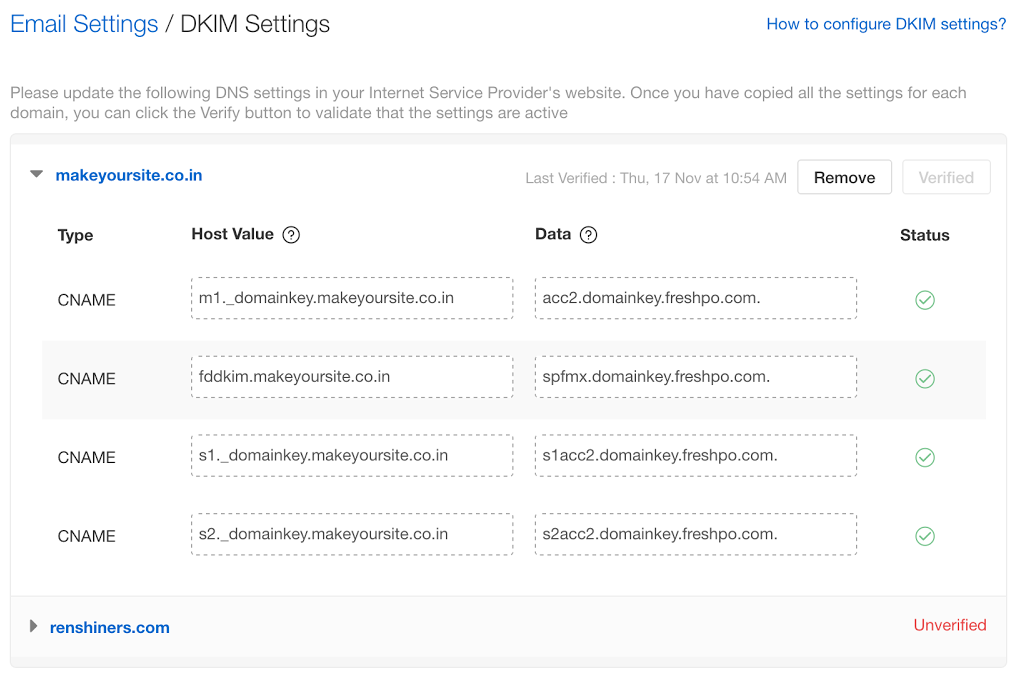
- Vaya a Admin > Canales de soporte > Configuración de correo electrónico > Configuración DKIM .
- Copie la configuración generada por el sistema (4 registros CNAME) para publicarla en la cuenta de su servidor DNS/proveedor de dominios. Este es un paso de configuración único por nombre de dominio. Nota: Si utiliza la gestión DKIM de Sendmarc, podrá añadir las claves DKIM directamente en Sendmarc. Añadasolo las claves que utilizan '_domainkey' en el host (es decir, la primera, tercera y cuarta entradas de la tabla siguiente). Todas las demás entradas deberán añadirse directamente en el DNS.
| Host | Tipo | Valor |
|---|
| fdm._clave_dominio. | CNAME | acc1126827.domainkey.freshdesk.com |
| fddkim. | CNAME | spfmx.domainkey.freshdesk.com |
| fd._domainkey. | CNAME | fdacc1126827.domainkey.freshdesk.com |
| fd2._domainkey. | CNAME | fd2acc1126827.domainkey.freshdesk.com |
- Vuelva a Configuración DKIM en Freshdesk y click verificar.
Después de la verificación (en Freshdesk)
Una vez verificado DKIM para un dominio concreto, una marca/cruz en la configuración DNS dentro de su helpdesk indicará el estado.